

昨今、スマホやタブレットの普及により、動画を撮影する人が増えております。
もちろん、Youtuberのように凝った動画を作る人もおりますが、
気軽にカメラアプリのビデオ機能で撮影する人も多いです。
ただ、スタンスがどうあれ問題となるのが、容量です。
スマホなんかでは、ガンガン動画を撮影していると、あっという間にストレージを圧迫します。
だからといって、動画を削除するのも気が引けることでしょう。
そんな時は、YouTubeを利用するのも一手です。
動画をYouTubeにアップすることで、事実上Youtubeを外部保存先として扱えるのです。
さらに、動画のURLがあるので、色んなSNSやサイトに添付することも可能です。
今回の記事では、YouTubeチャンネル作成を啓蒙していきます。
ネット上には様々な作成記事がありますが、ここではYouTube公式ヘルプページや動画を紹介致します。
チャンネル開設までには、大きく分けて三つのステップを踏む必要があります。
一つ一つ手順をこなす意識が大切となります。
============================
○チャンネル開設までのステップとヘルプ
▼1:Gmailアカウントを取得する。
(YouTubeはgoogleが提供するサービスなので必要)
↓公式ヘルプページ「Google アカウントで YouTube を利用する」
https://support.google.com/youtube/answer/69961
▼2:Youtubeアカウントを作成する。
(この段階で、個人チャンネルや再生リスト等の様々な機能が使える)
↓公式ヘルプページ「YouTube でアカウントを作成する」
https://support.google.com/youtube/answer/161805?co=GENIE.Platform%3DiOS&hl=ja
※注意事項
個人チャンネルは個人のモノなので、Gmailに登録した本名がチャンネルの名前となる。
プライバシーやブランド戦略の観点から、個人チャンネルの使用はオススメできない。
▼3:ブランドチャンネルを作成する。
(この段階で、独自の名前のチャンネルが生まれる)
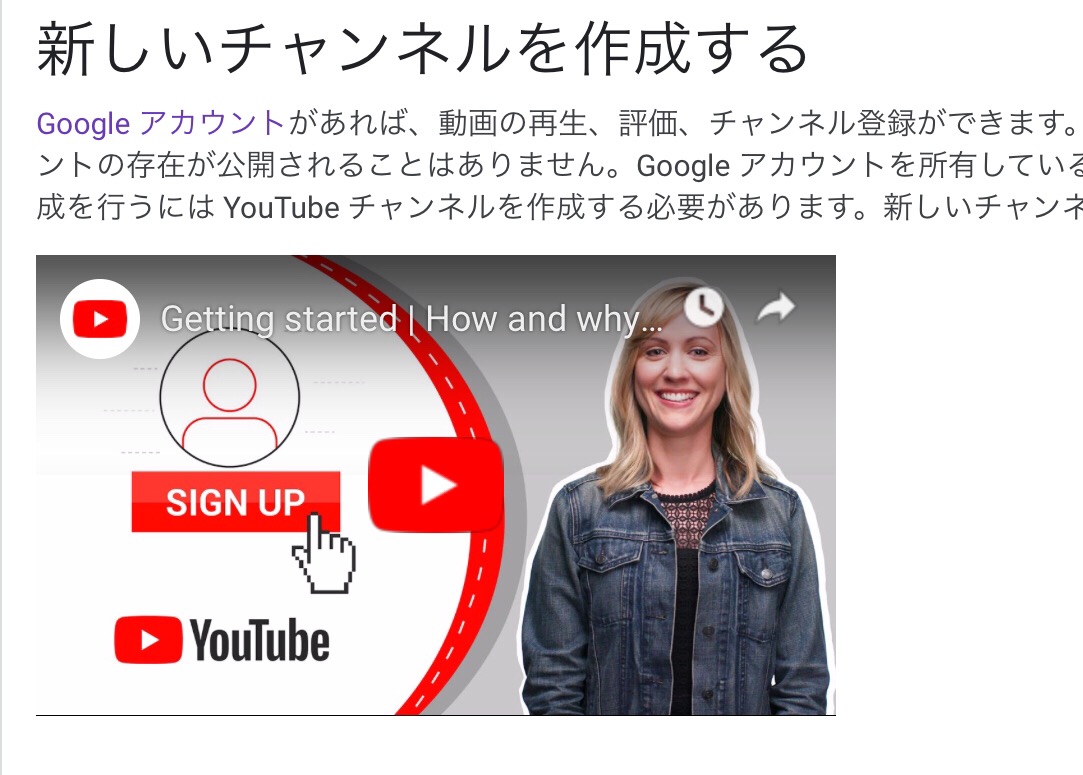
↓公式ヘルプページ「新しいチャンネルを作成する」
https://support.google.com/youtube/answer/1646861?hl=ja
============================
以上となります。
作ったチャンネルを育てるのもよし、単なる動画の置き場にするもよし。
チャンネル開設はタダ、やってみる価値はあります。